


I. Les techniques de modélisation sous Blender▲
I-A. L'extrusion▲
L'extrusion, pour commencer, permet d'extraire une face, un point, une arrête d'un mesh.
Pour cela, vous devez séléctionner l'élément à extruder et appuyer sur la touche E et extruder l'élément choisi.
Dans l'exemple ci-dessous, nousai séléctionné une face d'un cube et nous l'ai extrudé sur l'axe X :
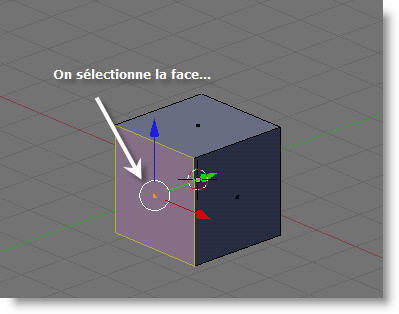
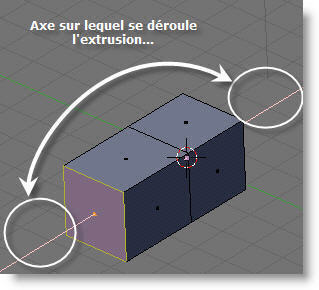
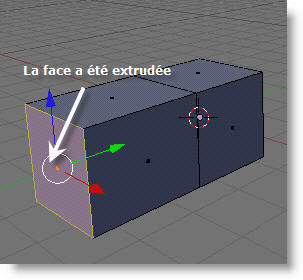
Lors d'une extrusion complexe (plusieurs faces), vous avez la possibilité de choisir entre deux options : extruder la région séléctionnée ou chaque face individuelle.
Voici un exemple où deux faces ont été séléctionnées puis extrudées individuellement :
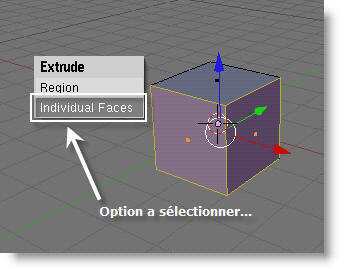
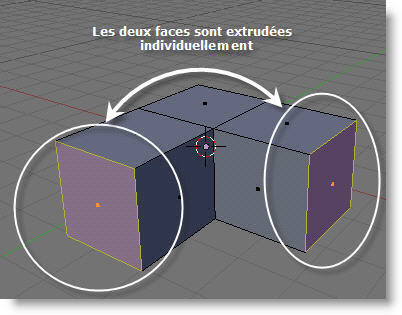
On voit ainsi de nouvelles façons d'extruder plusieurs éléments. Nous allons voir ensuite une technique de modélisation très utilisée dans le monde de la 3D...
I-B. Le "loop cut" (découpe de plan)▲
Dans le monde de la 3D, il existe une technique pour couper un mesh et ainsi créer des vertex. Cette technique s'appelle Loop Cut. Dans l'exemple ci-dessous, on se propose de modéliser une télévision en 3D grâce au loop cut. Nous partons d'un cube :
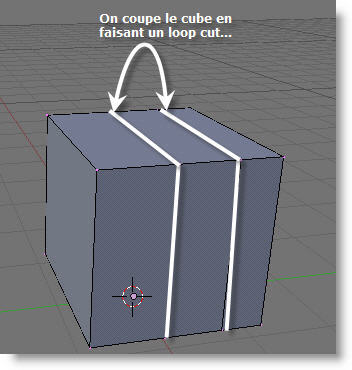
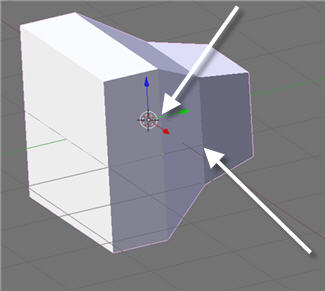
Pour effectuer un loop cut, vous devez vous placer en mode édition puisque vous modifiez une ou plusieurs parties du mesh.
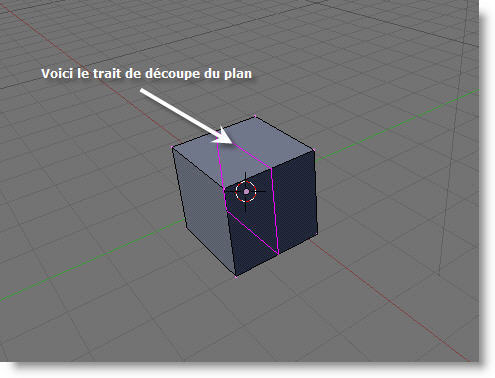
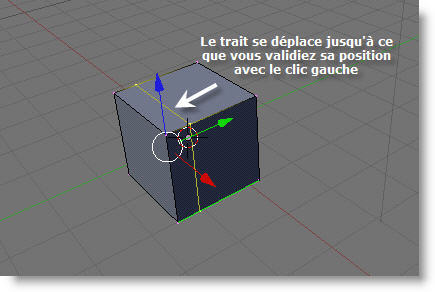
Vous devez ensuite appuyer sur la touche K puis sélectionner loop cut. Puis, placez la souris sur la surface à couper et vous voyez apparaître un trait violet qui indique l'endroit de la coupe (figure 1).
Pour valider, faites un clic gauche et indiquez à quel endroit vous souhaitez effectuer la coupe (figure 2).
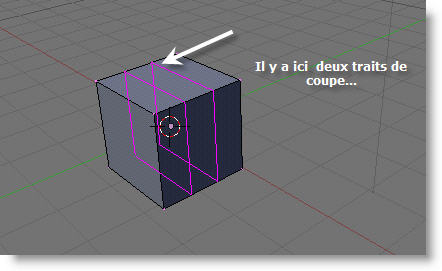
Remarque : Pour couper une surface en plusieurs parties, utilisez le pavé numérique à droite du clavier. Lorsque vous avez le trait violet, utilisez le pavé numérique pour choisir le nombre de coupes à effectuer. (figure 3)
Le loop cut est une technique fondamentale car elle permet, tout comme l'extrusion, de donner la forme de votre objet...
Voyons un dernier point qui n'est pas vraiment une technique mais quelque chose de fondamental en 3D : le subsurf.
I-C. Le subsurf, un modifier...▲
Dans le monde de la 3D, on modifie des mesh de différentes manières, nous venons de le voir à l'instant. Il existe une autre technique pour modifier un mesh sans toucher à celui-ci : le subsurf.
Le subsurf est très particulier car, en effet, il permet d'arrondir un mesh en ajoutant virtuellement des arêtes sans modifier la structure du mesh (sauf cas complexes). Voici un exemple très simple pour l'illustrer :
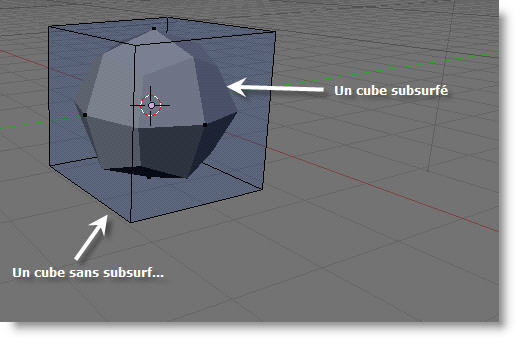
On se sert souvent du subsurf pour arrondir davantage une sphère ou pour donner des formes plus réalistes...
Pour subsurfer un mesh, vous devez vous placer dans la zone de configuration du mesh dans le menu des modifiers représenté ci-dessous :

Il vous faut ensuite cliquer sur Add Modifier et séléctionner subsurf. Vous pouvez donner un effet plus arrondi en augmentant le niveau du subsurf grâce à levels.
Astuce : pour ajouter un effet lissé, dans le premier panel du menu d'édition, cliquez sur Set Smooth.
Grâce à tout ce que nous venons de voir, nous pourrons modéliser notre premier objet ensemble étape par étape.